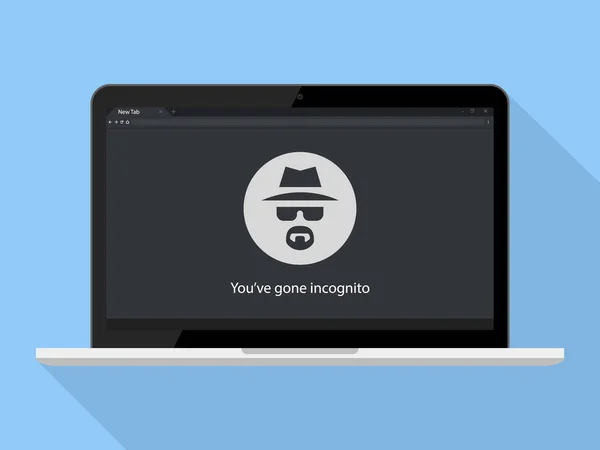
Режим инкогнито — это не волшебная маска, а просто временная сессия браузера, которая не запоминает, где вы были и что делали. Он не сохраняет историю, cookies, автозаполнение. Но… только локально — сайты, сети и сервисы всё ещё могут знать о вашем присутствии.
Как включить инкогнито в браузере — просто и без лишнего
- Chrome / Edge / Opera (на ПК): Нажмите Ctrl + Shift + N (или Cmd + Shift + N на Mac). Или найдите в меню пункт «Новое окно в режиме инкогнито».
- Firefox: Ctrl + Shift + P (или Cmd + Shift + P на Mac), либо выберите «Приватное окно» в меню (три линии).
- Safari (Mac): Cmd + Shift + N или меню File → New Private Window.
- Safari (iPhone / iPad): Перейдите в режим просмотра вкладок, нажмите «Приватно», затем «+» для новой вкладки.
- Chrome (Android): Откройте меню (три точки), затем — «Новая вкладка инкогнито».
- Chrome (iPhone): Переключатель вкладок → вкладки инкогнито → «+» для новой.
Зачем вообще его включать?
Инкогнито — не про полную невидимость. Но он очень пригодится, если:
- Вы зашли в свой банк или почту с чужого ноутбука. Закрыли вкладку — и никаких следов.
- Тестируете сайт или проверяете рекламу как новый пользователь. Ни кеша, ни cookies.
- Хотите купить кому-то подарок — без «подсказок» в виде рекламы.
- Нужно зайти во второй аккаунт без выхода из первого.
- Ищете что-то деликатное — без персонализации поиска и последствий в рекомендациях.
- Вы за чужим компьютером и не хотите, чтобы следующий пользователь что-то увидел.
Как инкогнито работает под капотом
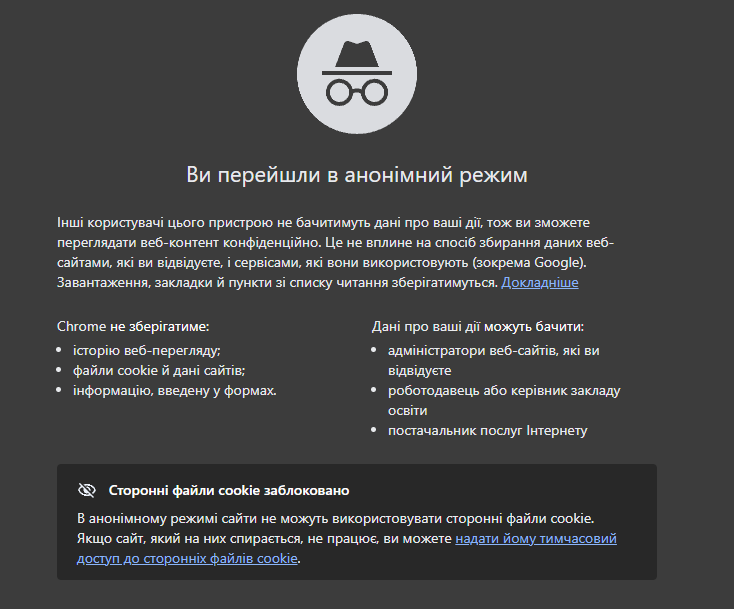
Браузер запускает отдельную сессию, которая не сохраняет историю, cookies, автозаполнение и кеш после закрытия окна. Но:
- IP-адрес — виден всем: сайтам, провайдеру, Wi-Fi-сети.
- Файлы, которые вы скачали: остаются на диске.
- Зашли в аккаунт? Вас идентифицировали.
Инкогнито ≠ невидимость. Это просто «временный гость» в браузере, но дверь в онлайн-мир всё равно приоткрыта.
Fingerprinting: как вас узнают без cookies
Fingerprinting — это техника, которая считывает уникальные параметры вашего браузера и устройства: разрешение экрана, часовой пояс, шрифты, плагины, WebGL-видеокарту, язык, тип ОС. Всё это вместе создаёт цифровой «отпечаток», который почти невозможно повторить.
Вы можете быть в инкогнито, а сайт всё равно скажет: «О, знакомый браузер!»
Хуже того — WebRTC: даже если вы под VPN, браузер может случайно «выдать» настоящий IP через эту функцию, которая используется для видеосвязи.
Как реально повысить приватность — без иллюзий
- VPN — must-have. Он шифрует ваш трафик и подменяет IP. Mullvad, ProtonVPN — достойные варианты. Без него — вы просто в инкогнито с бейджиком с именем.
- uBlock Origin или Privacy Badger. Браузер — не супермаркет. Никто не должен следить за каждым вашим кликом. Эти расширения блокируют трекеры до того, как они что-то успеют.
- Canvas Defender. Фильтр от отпечатков. Меняет «почерк» браузера, чтобы вас не узнавали как старого знакомого.
- Tor или антидетект-браузеры. Если нужна серьёзная маскировка — это ваш вариант. Tor скрывает вас за тремя слоями шифрования, а антидетект-браузеры позволяют «переодеться» в другое устройство.
- Отключите WebRTC. В Firefox — через about:config. В Chrome — через расширения вроде WebRTC Control. Без этого даже VPN не спасёт.
- Автоматическая очистка cookies + запрет сторонних cookies. В Firefox можно настроить очистку при закрытии вкладок. Brave блокирует их по умолчанию. Это снижает ваш цифровой след.
- Проверьте разрешения: геолокация, микрофон, камера — всё это может сливать данные. Отключите всё лишнее. Если не нужно — лучше убрать.
- Попробуйте приватные браузеры на смартфоне. На Android и iOS доступны Brave, Firefox Focus или DuckDuckGo Browser — они блокируют трекеры, рекламу и автоматически очищают историю. С ними вы ближе к приватности даже на телефоне.
Настоящая приватность — это не «включил и забыл». Это постоянный выбор: где и какие данные оставить, а где — оставить после себя лишь силуэт.